


On vient de changer un mot de passe, on ne sait plus lequel. Ou bien on se connecte depuis un nouvel appareil et Chrome ne propose pas la saisie automatique. Dans les deux cas, la première réaction est la même : retrouver le gestionnaire de mots de passe.
Le chemin d’accès varie selon qu’on utilise Chrome sur ordinateur, un téléphone Android ou un iPhone. Voici comment accéder à Gérer mes mots de passe sur chaque support, sans détour.
Lire également : Quelle est la définition de l’automatisation dans Workato ?
Accéder au gestionnaire de mots de passe dans Chrome sur ordinateur
Sur un PC ou un Mac, le gestionnaire de mots de passe de Google est intégré directement dans les paramètres de Chrome. On n’a pas besoin d’installer quoi que ce soit.
Ouvrez Chrome, puis cliquez sur les trois points verticaux en haut à droite de la fenêtre. Sélectionnez Paramètres. Dans le volet gauche, cliquez sur Saisie automatique et mots de passe, puis sur Gestionnaire de mots de passe.
Lire également : Où aller sur l'ordinateur pour écrire un texte ?
La liste de tous vos identifiants enregistrés apparaît, classés par site. Cliquez sur l’icône en forme d’œil à côté d’une entrée pour révéler le mot de passe. Chrome vous demandera alors le mot de passe de votre session Windows ou macOS avant d’afficher quoi que ce soit, ce qui évite qu’un tiers accède à vos identifiants en votre absence.
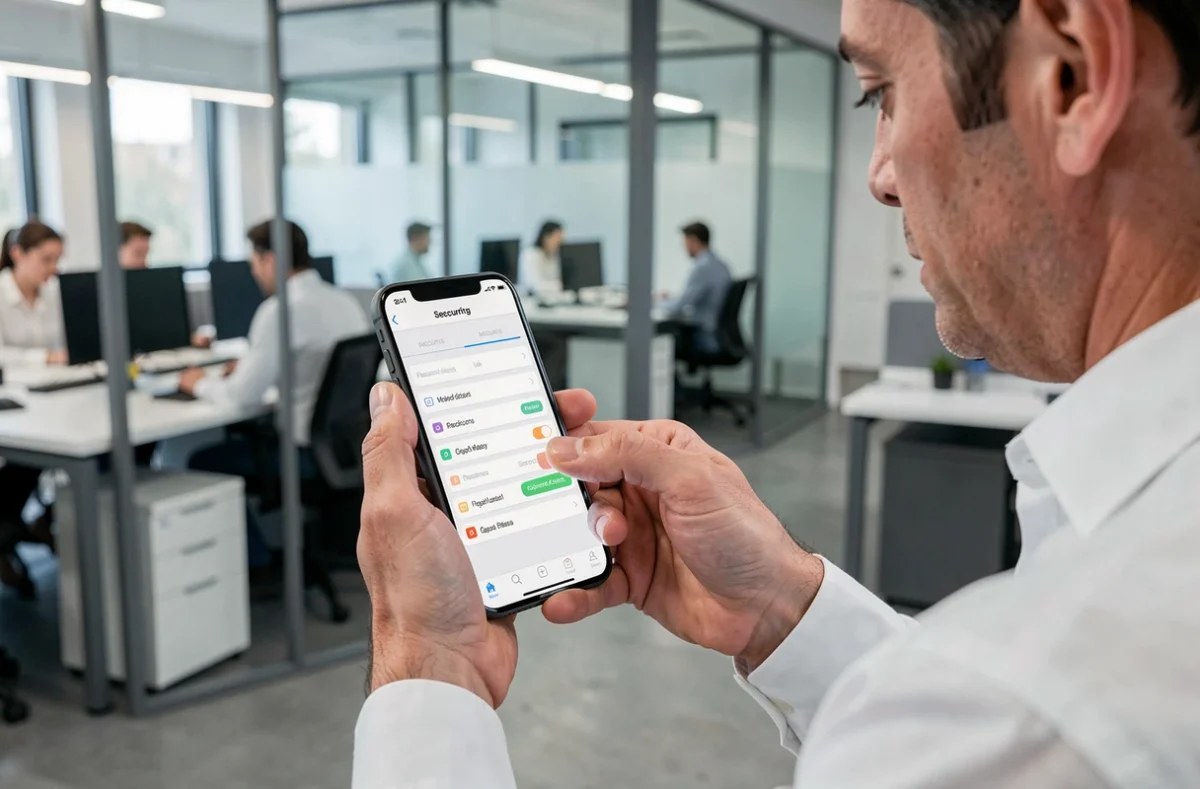
Il existe aussi un raccourci rapide : tapez chrome://password-manager/passwords directement dans la barre d’adresse. Vous atterrissez sur la même page, sans passer par les menus.
Gérer mes mots de passe sur téléphone Android
Sur Android, deux chemins coexistent, et c’est souvent là qu’on se perd. Le gestionnaire est accessible depuis Chrome, mais aussi depuis les paramètres système du téléphone.
Depuis Chrome pour Android
Ouvrez Chrome sur votre téléphone. Appuyez sur les trois points en haut à droite, puis sur Paramètres. Faites défiler jusqu’à Gestionnaire de mots de passe et appuyez dessus.
Vous retrouvez la même liste que sur ordinateur, à condition d’être connecté au même compte Google. Appuyez sur un site pour voir l’identifiant associé, puis sur l’icône d’œil pour afficher le mot de passe. Le téléphone vous demandera votre empreinte digitale, votre code PIN ou votre schéma de déverrouillage.
Depuis les paramètres système Android
Si vous ne passez pas par Chrome, allez dans Paramètres du téléphone, puis Google, puis appuyez sur Gérer votre compte Google. Sélectionnez l’onglet Sécurité, puis Gestionnaire de mots de passe. Cette méthode est utile quand vos mots de passe ont été enregistrés dans une application (pas seulement dans le navigateur).
Le chemin exact peut varier légèrement selon la marque du téléphone et la version d’Android. Sur certains modèles Samsung par exemple, la section Sécurité est renommée ou déplacée d’un niveau dans les menus.
Retrouver ses mots de passe enregistrés sur iPhone et iPad
Sur iOS, Chrome n’est pas le gestionnaire par défaut du système. Il faut distinguer deux cas : les mots de passe enregistrés dans Chrome et ceux stockés dans le trousseau iCloud d’Apple.
Pour les mots de passe Chrome, ouvrez l’application, appuyez sur les trois points en bas à droite, puis sur Gestionnaire de mots de passe. La navigation est similaire à la version Android.
Pour les mots de passe enregistrés dans Safari ou dans des applications iOS, allez dans Réglages, puis Mots de passe. Face ID, Touch ID ou votre code vous sera demandé. Vous accédez alors à la liste complète des identifiants stockés sur l’appareil et synchronisés via iCloud.
Passer par passwords.google.com sans ouvrir Chrome
On n’a pas toujours Chrome sous la main. Si vous êtes sur l’ordinateur d’un ami, au travail ou sur un navigateur différent (Firefox, Edge, Safari), il existe une solution universelle.
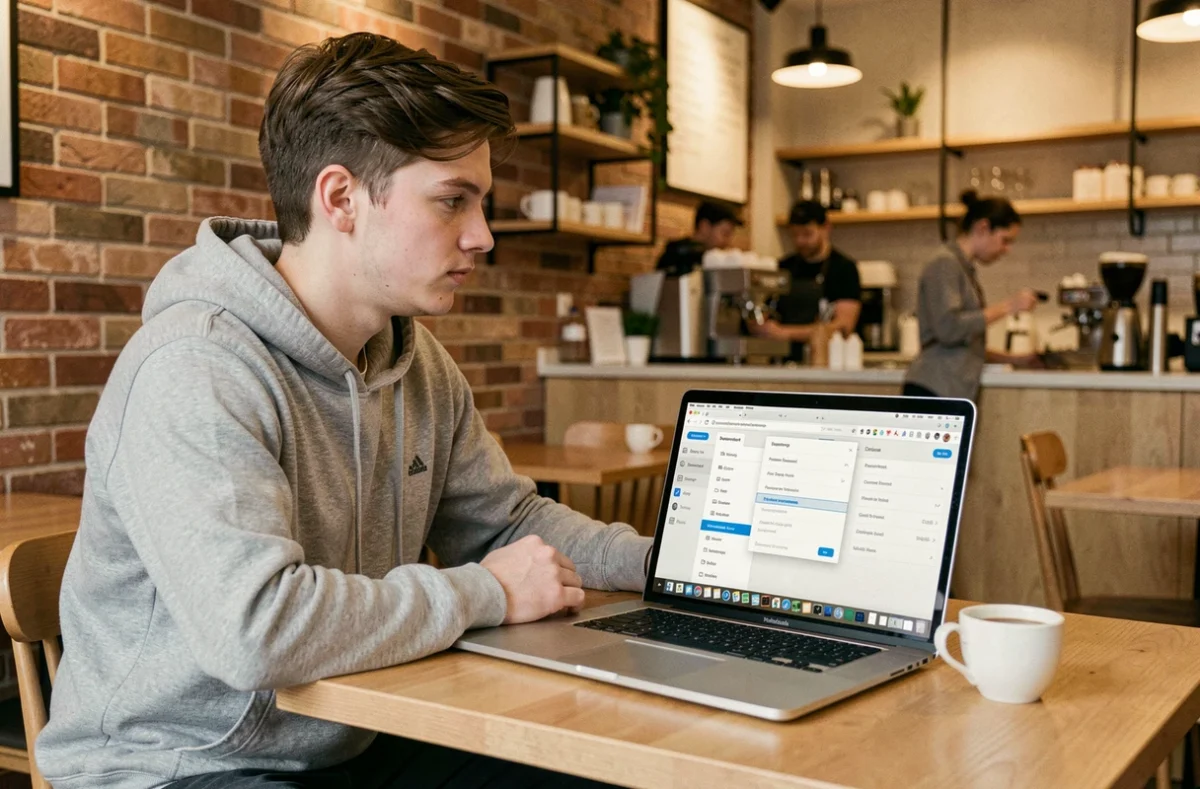
Ouvrez n’importe quel navigateur et rendez-vous sur passwords.google.com. Connectez-vous avec votre compte Google. Vous accédez au même gestionnaire de mots de passe, avec la possibilité de rechercher un site, modifier un identifiant ou supprimer une entrée.
Cette interface web propose aussi un outil appelé Check-up Mots de passe. Il analyse vos identifiants enregistrés et signale :
- Les mots de passe compromis lors de fuites de données connues, avec une suggestion de modification immédiate
- Les mots de passe réutilisés sur plusieurs sites, ce qui représente un risque si l’un de ces sites est piraté
- Les mots de passe jugés trop faibles selon les critères de Google (longueur, complexité)
C’est le moyen le plus rapide de faire un audit de sécurité sans installer de logiciel supplémentaire.
Mots de passe enregistrés localement ou dans le compte Google : ce qui change
Quand on enregistre un mot de passe dans Chrome sans être connecté à un compte Google, ce mot de passe reste stocké uniquement sur l’appareil en cours d’utilisation. Il ne se synchronise pas. Si vous changez de téléphone ou réinstallez Chrome, il disparaît.
En étant connecté à Chrome avec votre compte Google, les mots de passe sont synchronisés dans le cloud et accessibles depuis tous vos appareils. C’est le fonctionnement par défaut pour la plupart des utilisateurs, mais on peut le désactiver dans les paramètres de synchronisation de Chrome.
Pour vérifier si la synchronisation est active :
- Sur ordinateur : Paramètres, puis Vous et Google, puis Synchronisation, et vérifiez que Mots de passe est coché
- Sur Android : Paramètres de Chrome, puis votre compte Google en haut de l’écran, puis Synchronisation
- Sur iPhone : même chemin, via les paramètres de Chrome
Si vous avez des mots de passe enregistrés localement que vous souhaitez récupérer dans votre compte, Chrome propose une option d’importation depuis les paramètres du gestionnaire de mots de passe.
Le gestionnaire de mots de passe de Google couvre la majorité des besoins courants : retrouver un identifiant oublié, vérifier si un mot de passe a fuité, synchroniser ses accès entre appareils. L’accès le plus direct reste passwords.google.com, qui fonctionne quel que soit le navigateur ou l’appareil utilisé.