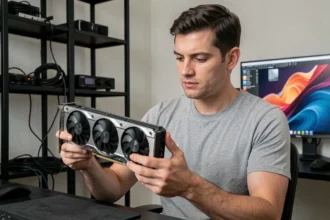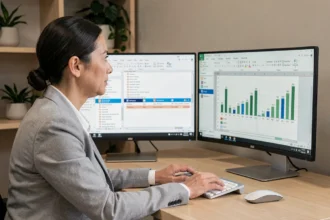


Un PC qui met plusieurs minutes à démarrer ou qui fige à chaque ouverture d’onglet pose un problème mesurable. Avant de chercher des solutions, il faut identifier quel composant limite réellement les performances : le disque, la mémoire RAM, le processeur ou une combinaison des trois. Booster un PC trop lent commence par un diagnostic, pas par une liste de manipulations appliquées au hasard.
Diagnostic des performances PC : mesurer avant d’agir
La plupart des guides conseillent de nettoyer, désinstaller, redémarrer. Mais sans savoir quel composant sature, ces actions peuvent n’avoir aucun effet perceptible. Windows intègre un outil sous-exploité : le Gestionnaire des tâches (Ctrl + Shift + Échap), onglet « Performances ».
A lire également : Comment fonctionne l'optimisation des données ?
Quatre indicateurs y apparaissent en temps réel : l’utilisation du processeur, de la mémoire RAM, du disque et du réseau. Le composant qui reste constamment proche de la saturation est celui qui bride la machine.
| Composant saturé | Symptôme principal | Correction logicielle | Correction matérielle |
|---|---|---|---|
| Disque dur (HDD à 100 %) | Lenteur généralisée, curseur figé | Suppression fichiers temporaires, désactivation indexation | Remplacement par un SSD |
| Mémoire RAM | Ralentissement avec plusieurs onglets ou applications ouverts | Fermeture des processus en arrière-plan | Ajout de barrettes RAM |
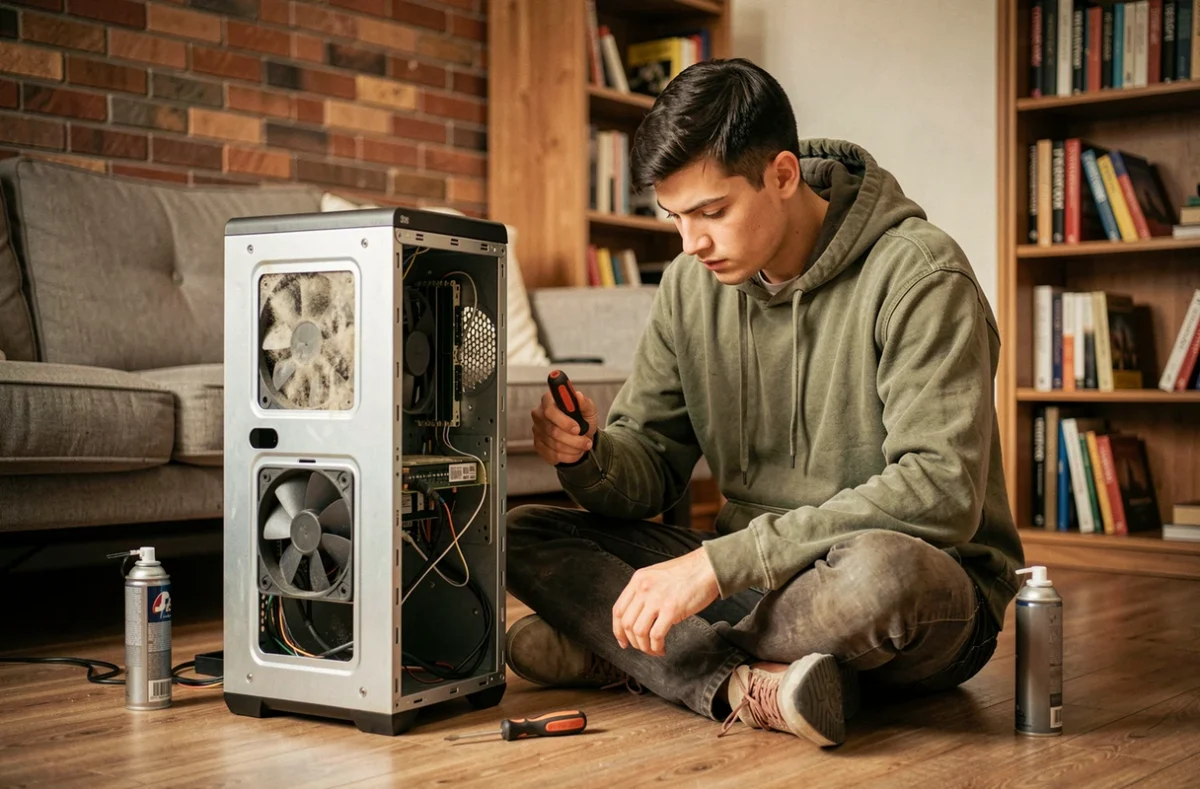
| Processeur (CPU) | Ventilateur bruyant, tâches longues | Désactivation programmes au démarrage | Nettoyage thermique ou remplacement |
| Combinaison disque + RAM | PC lent au démarrage ET à l’usage | Optimisation complète (voir sections suivantes) | SSD + RAM supplémentaire |
Ce tableau résume les cas les plus fréquents. Dans la majorité des situations, le disque dur mécanique est le premier responsable des lenteurs sous Windows.
A lire en complément : C'est quoi une photo ANTS ?

Programmes au démarrage et tâches en arrière-plan : le nettoyage logiciel qui change tout
Un PC accumule avec le temps des logiciels qui se lancent automatiquement. Chaque programme au démarrage consomme de la RAM et sollicite le disque dès l’allumage. Le Gestionnaire des tâches, onglet « Démarrage », affiche la liste complète avec un indicateur d’impact (faible, moyen, élevé).
Désactiver les programmes non nécessaires au démarrage
Faites un clic droit sur chaque ligne à impact élevé et sélectionnez « Désactiver ». Seuls l’antivirus et les services système doivent rester actifs. Les applications de messagerie, lecteurs multimédias ou outils cloud peuvent être lancés manuellement.
Repérer les processus gourmands en arrière-plan
L’onglet « Processus » du Gestionnaire des tâches classe les applications par consommation de RAM et de processeur. Un navigateur avec plusieurs dizaines d’onglets ouverts peut à lui seul monopoliser une part significative de la mémoire disponible.
- Fermez les onglets de navigateur inutilisés, chaque onglet consomme de la mémoire indépendamment
- Désinstallez les logiciels préinstallés (bloatware) via Paramètres > Applications > Applications installées
- Vérifiez que votre antivirus ne lance pas d’analyses complètes en tâche de fond pendant vos heures d’utilisation
Désactiver les programmes inutiles au démarrage réduit le temps de boot de façon notable, parfois de manière spectaculaire sur les machines équipées d’un disque dur mécanique.
Fichiers temporaires et espace disque sous Windows : libérer ce qui freine
Windows stocke en permanence des fichiers temporaires, des caches de mise à jour et des journaux système. Sur un disque presque plein, le système manque d’espace pour gérer la mémoire virtuelle, ce qui provoque des ralentissements constants.
Nettoyage de disque intégré à Windows
L’outil « Nettoyage de disque » (accessible en tapant son nom dans la barre de recherche) permet de supprimer les fichiers temporaires, les anciennes installations de Windows et les caches. Sélectionnez « Nettoyer les fichiers système » pour accéder aux options avancées.
Dans les Paramètres Windows, la section Stockage propose un « Assistant de stockage » qui automatise cette tâche. Activer l’Assistant de stockage évite l’accumulation progressive de fichiers inutiles.
Défragmentation : utile uniquement sur disque dur mécanique
La défragmentation réorganise les données fragmentées sur un HDD. Sur un SSD, cette opération est inutile et potentiellement nuisible. Windows gère normalement la défragmentation automatique, mais vérifiez dans « Optimiser les lecteurs » que le planning est bien actif pour vos disques mécaniques.
Remplacement du disque par un SSD : le gain de performances le plus mesurable
Toutes les optimisations logicielles combinées ne rattrapent pas l’écart de performances entre un disque dur mécanique et un SSD. Un HDD lit les données séquentiellement avec des pièces mécaniques, tandis qu’un SSD accède aux données quasi instantanément via de la mémoire flash.
Passer d’un HDD à un SSD transforme le temps de démarrage et la réactivité globale du système. C’est l’amélioration matérielle qui offre le meilleur rapport coût-efficacité sur un PC vieillissant.
Le clonage du disque existant vers un SSD permet de conserver l’installation Windows, les logiciels et les fichiers sans tout réinstaller. Des outils gratuits existent pour cette opération.
Ajout de RAM et mises à jour Windows : deux leviers complémentaires
Si le Gestionnaire des tâches montre une utilisation mémoire constamment élevée, ajouter de la RAM est la solution directe. La plupart des PC de bureau et certains portables permettent d’ajouter ou remplacer des barrettes. Vérifiez le type de RAM compatible (DDR3, DDR4, DDR5) via les caractéristiques de votre carte mère.
- Un système Windows récent fonctionne confortablement avec au moins 8 Go de RAM pour un usage bureautique
- Pour du multitâche intensif ou du montage, 16 Go constituent un seuil plus adapté
- Au-delà, le gain devient marginal sauf pour des usages très spécifiques (virtualisation, rendu 3D)
Côté logiciel, les mises à jour Windows incluent régulièrement des correctifs de performances et des pilotes optimisés. Vérifiez dans Paramètres > Windows Update que votre système est à jour, y compris les mises à jour facultatives qui contiennent souvent des pilotes récents.
Le plan d’alimentation joue aussi un rôle souvent ignoré. Sélectionnez « Performances élevées » dans les options d’alimentation du Panneau de configuration, surtout sur un PC de bureau où l’autonomie n’est pas un enjeu.
Un PC lent se diagnostique en quelques minutes avec le Gestionnaire des tâches. Dans la majorité des cas, la combinaison d’un nettoyage des programmes au démarrage et d’un passage au SSD suffit à redonner à la machine une réactivité proche de celle d’un appareil neuf. Le diagnostic oriente l’action, l’action la plus rentable reste le SSD.