


Pour ouvrir un fichier Word dans Open Office, il suffit de lancer Writer, le traitement de texte de la suite, puis de passer par Fichier > Ouvrir : les documents DOC et DOCX s’y affichent directement. Pour obtenir un document propre à Open Office, il faut ensuite l’enregistrer au format ODT avec Fichier > Enregistrer sous. Cet article détaille le choix du format à l’enregistrement et les éléments de mise en page à contrôler après l’ouverture.
Ouvrir un document Word dans Open Office Writer
Dans Writer, cliquez sur Fichier > Ouvrir, sélectionnez le fichier Word et validez. Un double-clic sur le fichier fonctionne aussi quand Open Office est associé à ce type de document.
A lire également : Comment faire recherchev en Excel ?
Writer lit les fichiers DOC et DOT, de Word 6.0 jusqu’à Word XP. Le site officiel précise qu’il ouvre aussi les fichiers DOCX créés avec Microsoft Office 2007 ou Office 2008 pour Mac. Un DOCX plus récent peut donc se comporter moins bien dans une version ancienne du logiciel.
Si le fichier refuse de s’ouvrir, vérifiez d’abord qu’il n’est pas protégé par un mot de passe et qu’il n’est pas endommagé : le tester sur un autre poste suffit à le savoir. Pour retrouver le bon outil sur votre machine, ce guide sur les logiciels de traitement de texte de l’ordinateur aide à s’y repérer.
A voir aussi : Puis-je convertir un fichier OpenOffice en Microsoft Word ?
Enregistrer le fichier Word au format ODT
Le format ODT est le format par défaut d’Open Office. Pour y convertir un document Word ouvert dans Writer, choisissez Fichier > Enregistrer sous, puis sélectionnez le type de fichier Texte OpenDocument (.odt) dans la liste.
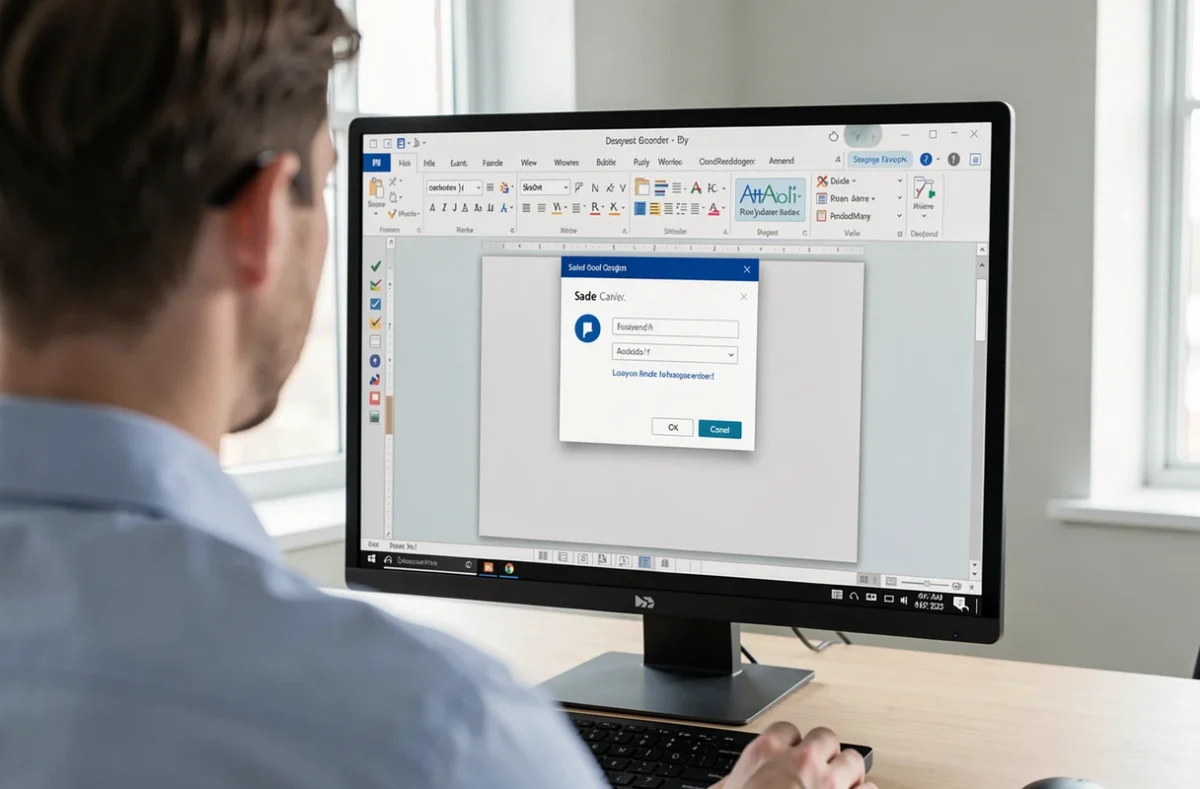
Si vous cliquez simplement sur Enregistrer, Writer affiche un message de confirmation du format. Le bouton Conserver le format actuel enregistre le fichier en Word, tandis que l’autre bouton propose le format ODF. Enregistrer en ODT dès l’ouverture, avant toute modification, évite de perdre des styles en cours de route.
Le passage en ODT a un sens quand le document reste dans Open Office : l’ODT conserve toute la mise en forme propre à Writer, ce que ne garantit pas un fichier Word.
Garder le format Word pour renvoyer le document
Si le destinataire travaille sous Word, mieux vaut renvoyer un fichier Word. La documentation d’Open Office liste, parmi les formats d’enregistrement Word, Microsoft Word 97/2000/XP, Word 95 et Word 6.0, tous en .doc. Elle ne mentionne pas le DOCX : vérifiez dans la liste des types de fichier de votre version avant d’envoyer.
Dans l’autre sens, un fichier ODT qui doit repartir vers Word suit un chemin décrit dans la conversion d’un fichier OpenOffice en Microsoft Word.
Pour ne plus voir le message à chaque enregistrement, ouvrez Outils > Options > Chargement/Enregistrement > Général. Dans la section du format de fichier standard, choisissez un type de document puis un format dans la liste « Toujours enregistrer sous ». Une option voisine permet de supprimer l’avertissement affiché hors du format par défaut.
Ce qui peut changer à l’ouverture d’un fichier Word
Writer n’est pas Word : le rendu d’un document complexe peut varier. Passez en revue les points suivants avant de modifier le texte.
- Les polices : une police absente de l’ordinateur est remplacée, et la coupure des lignes et des pages peut se décaler. Installer la police d’origine règle la plupart des cas, sinon choisissez un remplacement proche.
- Les macros : Writer ne peut pas exécuter les macros de Microsoft Office. Pour qu’elles restent attachées au fichier et utilisables sous Word, activez leur conservation dans Outils > Options > Chargement/Enregistrement > Propriétés VBA.
- Les tableaux, la numérotation, les en-têtes, les commentaires et le suivi des modifications : relisez-les un par un, car ce sont les éléments qui se déplacent le plus facilement.
Si la mise en page doit rester figée, exportez le résultat en PDF plutôt que de renvoyer un fichier modifiable. Les solutions pour modifier un fichier PDF complètent ce cas.
Convertir plusieurs fichiers Word d’un coup
Pour passer tout un dossier de fichiers Word en ODT, Open Office propose l’assistant Convertisseur de documents, accessible par Fichier > Assistants > Convertisseur de documents. La documentation recommande de vérifier d’abord que la conversion en masse est réellement nécessaire, parce qu’ouvrir un fichier à la demande suffit souvent.
Open Office ou LibreOffice pour les fichiers Word
Les deux suites ouvrent les documents Word et utilisent le format ODT. Elles sont distinctes : la page de téléchargement d’Apache OpenOffice annonce aujourd’hui la version 4.1.17, quand le site de LibreOffice met en avant la version 26.8.
Les numéros de version montrent que les deux projets ne suivent pas la même numérotation, ce qui compte si un document pose problème. Pour travailler avec d’autres outils bureautiques, la liste des suites bureautiques en ligne sert d’alternative sans installation.
Pour un fichier Word reçu aujourd’hui, la marche à suivre tient en trois gestes : ouvrir dans Writer, enregistrer sous en ODT, contrôler les polices et les tableaux. Renvoyez ensuite le fichier dans le format que votre destinataire sait lire.